
J'ai 0 $ pour un clip musical
Un plan à zéro dollar pour ton clip : un téléphone, une fenêtre, un ami et un éditeur gratuit. Environ six heures du début à la fin.
Les étapes
- 01
Choisis une pièce et un ami 20 min
Choisis la pièce qui a la plus grande fenêtre et le moins de bazar. Demande à un ami de filmer, et propose un échange que tu peux te permettre, par exemple un après-midi d'aide sur son projet. Demande-lui un SMS où il dit qu'il est d'accord pour apparaître dans le clip. Oublie un deuxième lieu.
- 02
Installe la lumière et la lecture du son 20 min
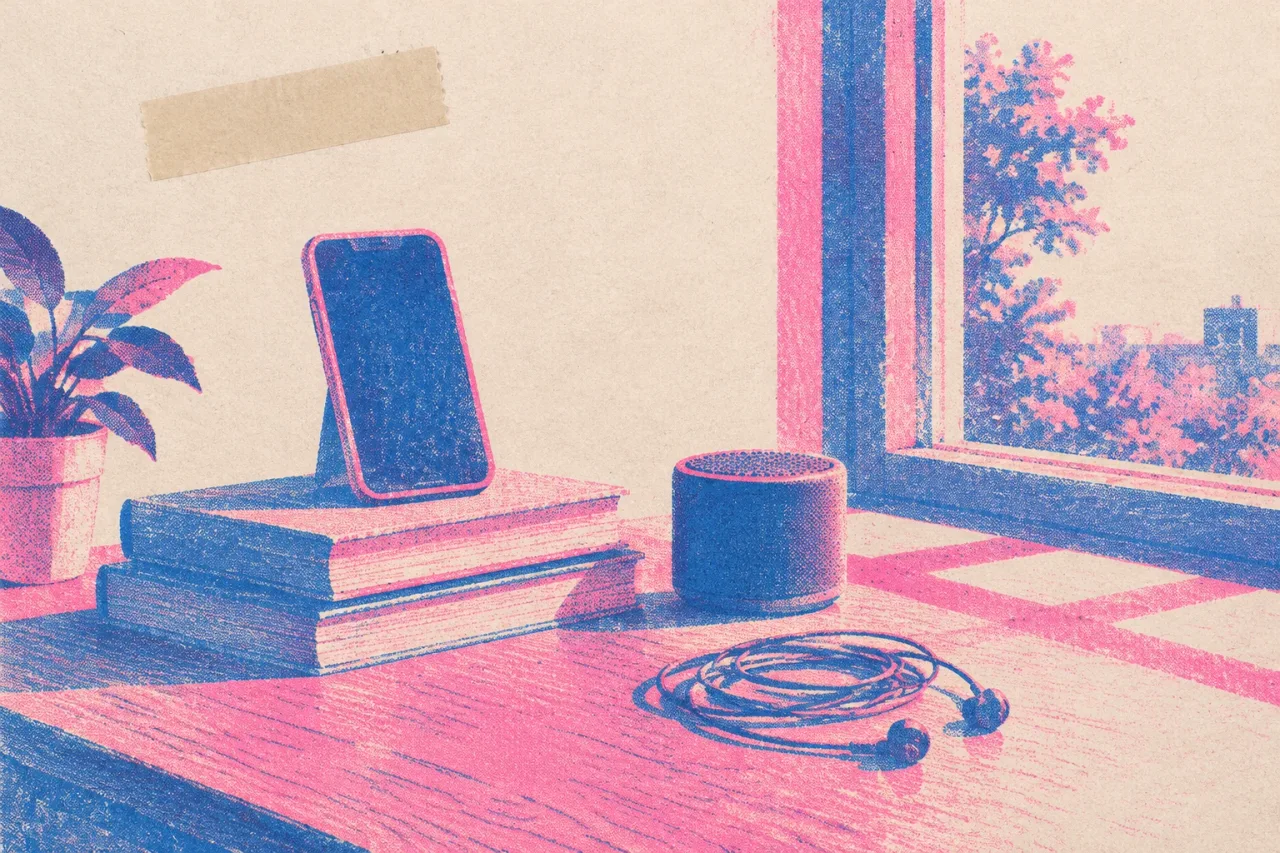
Place-toi avec la fenêtre sur le côté et tourne en pleine journée. Cale le téléphone à la verticale sur une pile de livres, à hauteur de poitrine. Joue le morceau sur une enceinte pour pouvoir chanter dessus, puis remplace cet audio par le fichier propre plus tard. Oublie le ring light.
- 03
Tourne trois cadrages 90 min
Tourne le refrain d'abord, tant que ta voix est fraîche. Filme trois cadrages : large, plan taille et gros plan sur le visage. Fais trois prises complètes du morceau pour chacun, caméra allumée en continu. Ensuite, filme un plan lent de 15 secondes sur une main, un rideau ou la fenêtre, sans chanter, pour ton Canvas.
- 04
Monte-le dans un éditeur gratuit 120 min
Ouvre CapCut avec son offre gratuite, ou DaVinci Resolve, un téléchargement gratuit pour Mac, Windows et Linux. Pose d'abord le morceau propre. Cale chaque clip dessus à l'oreille, coupe le son de l'enceinte, et change de cadrage toutes les deux lignes environ. Oublie les effets et les transitions. Exporte en 9:16.
- 05
Fais un Canvas avec le plan lent 20 min
Coupe le plan lent à 6 secondes, ce qui rentre dans la fourchette de 3 à 8 secondes de Spotify. Garde le format vertical 9:16 et exporte en MP4. Choisis un moment calme, sans chant ni coupes rapides, que Spotify déconseille. Oublie les textes superposés.
- 06
Fais un lyric video dans Canva 90 min
Ouvre l'offre gratuite de Canva et choisis un modèle de vidéo verticale. Colle les paroles, une ligne par page, et règle chacune pour qu'elle dure aussi longtemps qu'elle est chantée. N'utilise que des éléments gratuits, pour que l'export n'ait pas de filigrane. Ajoute ton morceau et exporte en MP4. Oublie les éléments payants et les animations compliquées.
Quand ça tourne mal
La fenêtre est derrière toi
Si la fenêtre est derrière toi, ton visage passe dans l'ombre. Tourne-toi pour avoir la fenêtre sur le côté, ou face à toi. Regarde un clip d'essai sur le téléphone avant de lancer les vraies prises.
Les lèvres semblent en retard
Les lèvres peuvent sembler en retard par rapport au morceau propre. Décale chaque clip jusqu'à ce que ça colle à l'oreille, et vérifie le dernier refrain autant que le premier.
Tu as envie d'acheter du matériel
Un trépied et des lumières peuvent attendre. Des livres ou une étagère tiennent le téléphone bien stable, et la lumière du jour est gratuite. Attends que le clip soit sorti, puis n'achète que ce qui t'a manqué.
Le visage de quelqu'un d'autre dans le cadre
Demande un accord par SMS à toute personne filmée, et garde les visages et les logos des autres hors du cadre. Ceci n'est pas un avis juridique.
Pourquoi cet ordre marche
Tout ce qui suit le tournage dépend des images, donc le tournage mérite le plus de soin. Une pièce, une fenêtre et trois cadrages, c’est de quoi finir avant que ton énergie retombe. Le refrain d’abord, parce que c’est la partie que tu réutiliseras le plus et que ta voix est plus fraîche au début.
Le plan lent du Canvas est filmé le même après-midi, donc tu n’installes qu’une fois. Le montage passe avant le lyric video parce qu’un clip principal terminé compte plus qu’un bonus terminé. Si la lumière de la fenêtre te paraît plate, le guide pour éclairer une vidéo au téléphone avec une fenêtre et une lampe ajoute une seule lampe.
Ce qu’il faut garder pour un autre jour
Laisse de côté un deuxième lieu, un changement de costume et une histoire avec une intrigue. Une pièce avec un cadrage stable a l’air voulue. Laisse aussi de côté les modèles payants, les éléments payants et les effets, car les éléments gratuits gardent l’export Canva propre.
Si tu veux creuser la boucle, lis comment faire une boucle Spotify Canvas à partir d’images que tu as déjà. Si tu veux un timing des paroles plus précis, caler un lyric video ligne par ligne prend environ deux heures et peut attendre le jour de la sortie.
Des outils pour vous aider
 CapCut Monter un tournage fait au téléphone et ajouter des sous-titres Un éditeur gratuit sur téléphone, ordinateur et web, avec sous-titres automatiques et montages calés sur le rythme. Offre gratuite Montage
 DaVinci Resolve Un montage soigné et un vrai étalonnage sur ordinateur Un éditeur professionnel gratuit avec étalonnage des couleurs et outils audio, pour Mac, Windows et Linux. Offre gratuite Montage
 Canva Des clips de paroles et des boucles graphiques assortis à votre pochette Un outil de design avec éditeur vidéo, sous-titres, synchro sur le rythme et modèles aux formats des réseaux sociaux. Offre gratuite Vidéos de paroles
À lire aussi
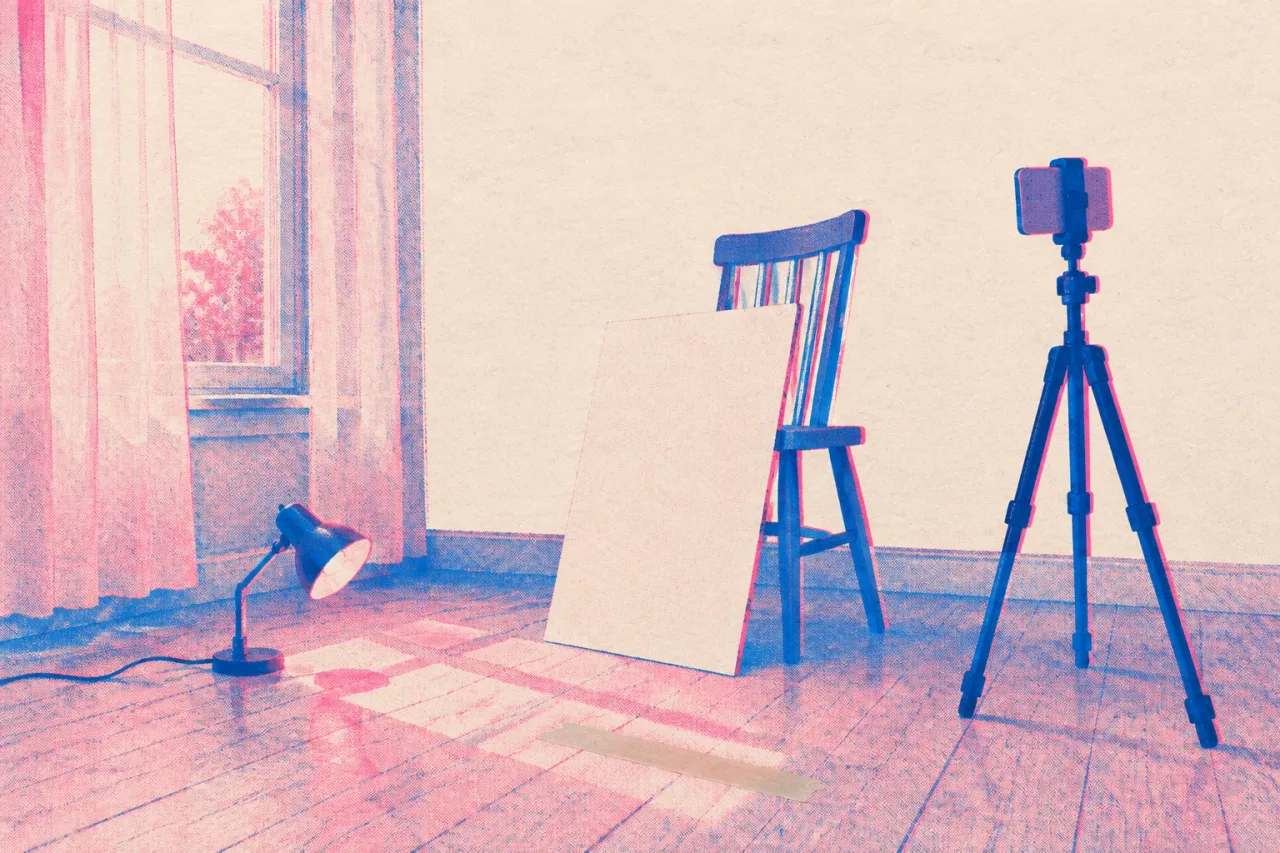 Under $50Peu d'effort45 min
Éclairer un clip tourné au téléphone avec une fenêtre et une seule lampe
Un éclairage en 45 minutes pour un clip tourné au téléphone : lumière de fenêtre, un réflecteur blanc, une lampe bon marché et une exposition verrouillée. Zero budgetPeu d'effort30 min
Créez une boucle Spotify Canvas à partir d'images que vous avez déjà
Transformez un clip de votre pellicule en Spotify Canvas de 8 secondes qui tourne en boucle. Specs, étapes et solutions aux problèmes, en 30 minutes environ. Zero budgetUn peu d'effort120 min
Synchroniser une vidéo de paroles ligne par ligne en environ deux heures
Une méthode gratuite, pas à pas, pour caler les paroles sur ton master final, corriger chaque ligne à la main et tout vérifier sur un téléphone avant le jour de la sortie.Questions fréquentes
Puis-je vraiment faire un clip musical pour 0 $ ?
Oui, si tu as déjà un téléphone et que tu peux emprunter une fenêtre et un ami. Le plan ici prend environ six heures et utilise des offres gratuites ou des téléchargements gratuits. La lumière et l'interprétation comptent plus que le matériel.
Quel éditeur gratuit dois-je utiliser pour mon clip ?
CapCut propose une offre gratuite avec des outils de montage de base et fonctionne sur le web, l'ordinateur et le mobile. DaVinci Resolve est un téléchargement gratuit pour Mac, Windows et Linux, et la version gratuite exporte jusqu'à 3840 x 2160 à 60 images par seconde maximum. Prends celui que tu peux ouvrir aujourd'hui.
Et si je ne veux pas être à l'écran ?
Tu peux filmer un ami qui chante en play-back, ou filmer des mains, la fenêtre et des objets de la pièce et les monter sur le morceau. Le plan et l'éditeur gratuit restent les mêmes. Notre guide sur [faire un clip musical sans être à l'écran](/guides/make-a-music-video-without-being-on-camera) va plus loin.
La vidéo de paroles Canva gratuite aura-t-elle un filigrane ?
Pas si tu restes sur des éléments gratuits. Les exports de l'offre gratuite de Canva n'ont pas de filigrane tant que chaque élément que tu utilises est gratuit. Vérifie chaque élément du modèle avant d'exporter.