
Ho 0 $ per un video musicale
Un piano da zero dollari per il tuo video musicale: un telefono, una finestra, un amico e un editor gratuito. Circa sei ore dall'inizio alla fine.
I passaggi
- 01
Scegli una stanza e un amico 20 min
Scegli la stanza con la finestra più grande e meno ingombra. Chiedi a un amico di fare le riprese e proponi uno scambio che ti puoi permettere, come un pomeriggio di aiuto sul suo progetto. Fatti mandare un messaggio in cui dice che gli va bene comparire nel video. Lascia perdere una seconda location.
- 02
Prepara luce e musica 20 min
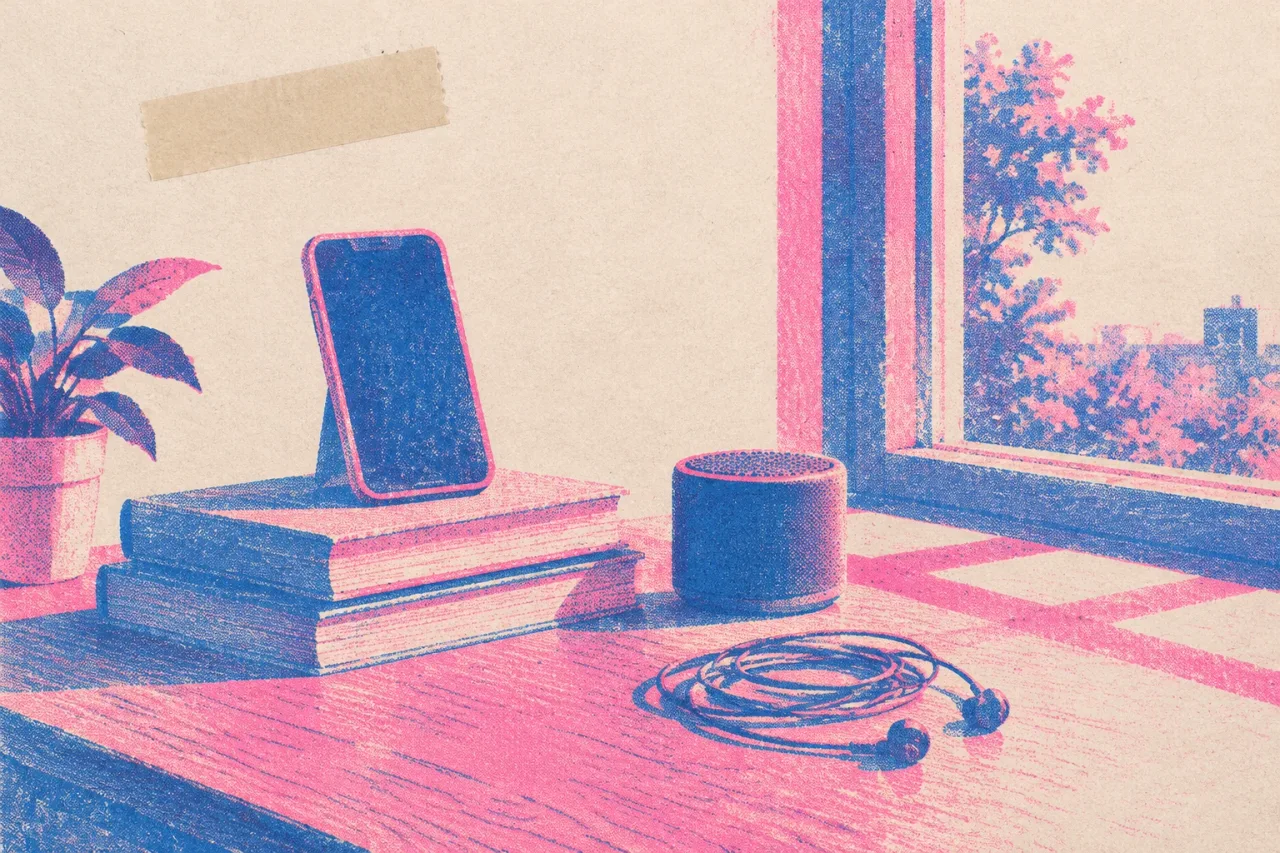
Mettiti con la finestra di lato e gira di giorno. Appoggia il telefono in verticale su una pila di libri all'altezza del petto. Fai partire il brano da una cassa per poter cantare insieme, poi più tardi sostituirai quell'audio con il file pulito. Lascia perdere il ring light.
- 03
Gira tre inquadrature 90 min
Gira prima il ritornello, finché la voce è fresca. Prepara tre inquadrature: campo largo, mezza figura e primo piano sul viso. Fai tre take completi del brano per ognuna, con la camera sempre in registrazione. Poi riprendi un'inquadratura lenta di 15 secondi su una mano, una tenda o la finestra, senza cantare, per il tuo Canvas.
- 04
Monta con un editor gratuito 120 min
Apri CapCut con il piano gratuito, oppure DaVinci Resolve, che si scarica gratis per Mac, Windows e Linux. Metti per prima la traccia pulita del brano. Allinea ogni clip alla traccia a orecchio, silenzia l'audio della cassa e cambia inquadratura ogni due versi circa. Lascia perdere effetti e transizioni. Esporta in 9:16.
- 05
Crea un Canvas dall'inquadratura lenta 20 min
Taglia l'inquadratura lenta a 6 secondi, che rientrano nell'intervallo di Spotify da 3 a 8 secondi. Tienila in verticale 9:16 ed esportala in MP4. Scegli un momento calmo, senza canto né tagli veloci, che Spotify sconsiglia. Lascia perdere le scritte sopra il video.
- 06
Crea un lyric video in Canva 90 min
Apri Canva con il piano gratuito e scegli un modello video verticale. Incolla il testo, un verso per pagina, e imposta ogni pagina con la durata del verso cantato. Usa solo elementi gratuiti, così l'esportazione non avrà filigrana. Aggiungi il brano ed esporta in MP4. Lascia perdere gli elementi a pagamento e le animazioni elaborate.
Quando qualcosa va storto
La finestra è alle tue spalle
Se la finestra è dietro di te, il viso resta in ombra. Girati in modo che la finestra sia di lato, oppure guardala di fronte. Controlla una clip di prova sul telefono prima di iniziare i take veri.
Le labbra sembrano in ritardo
Le labbra possono sembrare in ritardo rispetto alla traccia pulita. Sposta ogni clip finché non combacia a orecchio e controlla sia l'ultimo ritornello sia il primo.
Ti viene voglia di comprare attrezzatura
Treppiede e luci possono aspettare. Dei libri o uno scaffale tengono fermo il telefono e la luce del giorno è gratis. Aspetta che il video sia uscito, poi compra solo ciò che ti è mancato.
Il volto di qualcun altro nell'inquadratura
Fatti dare l'OK per messaggio da chiunque compaia in video e tieni fuori dall'inquadratura volti e loghi di altre persone. Questo non è un parere legale.
Perché questo ordine funziona
Tutto ciò che viene dopo le riprese dipende dal girato, quindi le riprese meritano più cura. Una stanza, una finestra e tre inquadrature significano che puoi finire prima che l’energia cali. Prima il ritornello, perché è la parte che riutilizzerai di più e la voce è più fresca all’inizio.
L’inquadratura lenta per il Canvas si gira nello stesso pomeriggio, così prepari tutto una volta sola. Il montaggio viene prima del lyric video perché un video principale finito conta più di un extra finito. Se la luce della finestra sembra piatta, la guida per illuminare un video musicale col telefono usando una finestra e una lampada aggiunge una sola lampada.
Cosa lasciare per un altro giorno
Lascia stare una seconda location, un cambio d’abito e una storia con una trama. Una stanza con inquadratura stabile sembra una scelta precisa. Lascia stare modelli ed elementi a pagamento ed effetti, perché gli elementi gratuiti mantengono pulita l’esportazione di Canva.
Se vuoi approfondire il loop, leggi come creare un loop per Spotify Canvas con il girato che hai già. Se vuoi tempi più precisi per i testi, sincronizzare un lyric video verso per verso richiede circa due ore e può aspettare fino al giorno dell’uscita.
Strumenti utili
 CapCut Montare le riprese fatte con il telefono e aggiungere i sottotitoli Un editor gratuito per telefono, computer e web, con sottotitoli automatici e montaggio a tempo di musica. Piano gratuito Montaggio
 DaVinci Resolve Un montaggio curato e un vero color grading al computer Un editor professionale gratuito con color grading e strumenti audio, per Mac, Windows e Linux. Piano gratuito Montaggio
 Canva Video con testi e loop grafici coerenti con la tua copertina Uno strumento di design con editor video, sottotitoli, sincronizzazione sul ritmo e template nei formati social. Piano gratuito Video con i testi
Correlati
 Under $50Poco impegno45 min
Come illuminare un videoclip girato con il telefono usando una finestra e una lampada
Una preparazione di 45 minuti per illuminare un videoclip girato con il telefono: luce della finestra, un pannello bianco che riflette la luce, una lampada economica ed esposizione bloccata. Zero budgetPoco impegno30 min
Crea un loop per Spotify Canvas con i video che hai già
Trasforma una clip del rullino in un Canvas di Spotify da 8 secondi che va in loop. Specifiche, passaggi e soluzioni, in circa 30 minuti. Zero budgetUn po' di impegno120 min
Sincronizza un lyric video riga per riga in circa due ore
Un metodo gratuito, passo dopo passo, per sincronizzare i testi con il master finale, correggere ogni riga a mano e controllare tutto sul telefono prima del giorno dell'uscita.Domande frequenti
Posso davvero fare un video musicale con 0 $?
Sì, se hai già un telefono e puoi chiedere in prestito una finestra e un amico. Il piano qui sopra richiede circa sei ore e usa piani gratuiti o download gratuiti. Luce e interpretazione contano più dell'attrezzatura.
Quale editor gratuito devo usare per il mio video musicale?
CapCut ha un piano gratuito con gli strumenti di montaggio di base e funziona su web, desktop e mobile. DaVinci Resolve si scarica gratis per Mac, Windows e Linux, e la versione gratuita esporta fino a 3840 x 2160 a un massimo di 60 fps. Scegli quello che riesci ad aprire oggi.
E se non voglio stare davanti alla camera?
Puoi riprendere un amico che canta insieme al brano, oppure filmare mani, finestra e oggetti della stanza e montarli sul brano. Il piano e l'editor gratuito restano gli stessi. La nostra guida su [come fare un video musicale senza comparire in video](/guides/make-a-music-video-without-being-on-camera) approfondisce il tema.
Il lyric video gratuito di Canva avrà la filigrana?
No, se usi solo elementi gratuiti. Le esportazioni del piano gratuito di Canva non hanno filigrana finché ogni elemento che usi è gratuito. Controlla ogni pezzo del modello prima di esportare.