Budget zéro Visualizers Un peu d'effort90 min
Transformez votre pochette en visualizer YouTube gratuit
Créez un visualizer YouTube gratuit à partir de votre pochette en 90 minutes environ, avec un lent zoom avant, un élément en boucle et un montage en 9:16.
 Video for Your Song Des musiciens qui ont sorti beaucoup de morceaux 5 min de lecture
Ce qu’il vous faut avant de commencer
Il vous faut un fichier du morceau terminé, votre pochette, un logiciel de montage gratuit et environ 90 minutes. Voici le matériel :
- Le morceau masterisé en WAV ou MP3.
- La pochette à la plus grande taille dont vous disposez, idéalement 3000 x 3000 pixels.
- DaVinci Resolve, à télécharger gratuitement sur Mac, Windows et Linux. La version gratuite exporte jusqu’à 3840 x 2160 et jusqu’à 60 images par seconde.
- La version gratuite de Canva dans un navigateur, pour le montage vertical.
- L’autorisation d’utiliser la pochette. Si un graphiste ou un illustrateur l’a réalisée, obtenez un court accord écrit qui couvre l’usage en vidéo. Ceci ne constitue pas un conseil juridique.
Restez sur les éléments gratuits dans Canva, car les exports n’ont pas de filigrane tant que vous le faites. Resolve et Canva suffisent, alors ne commencez pas avec une pile d’applications que vous n’avez jamais ouvertes.
À quoi ressemble la vidéo terminée ?
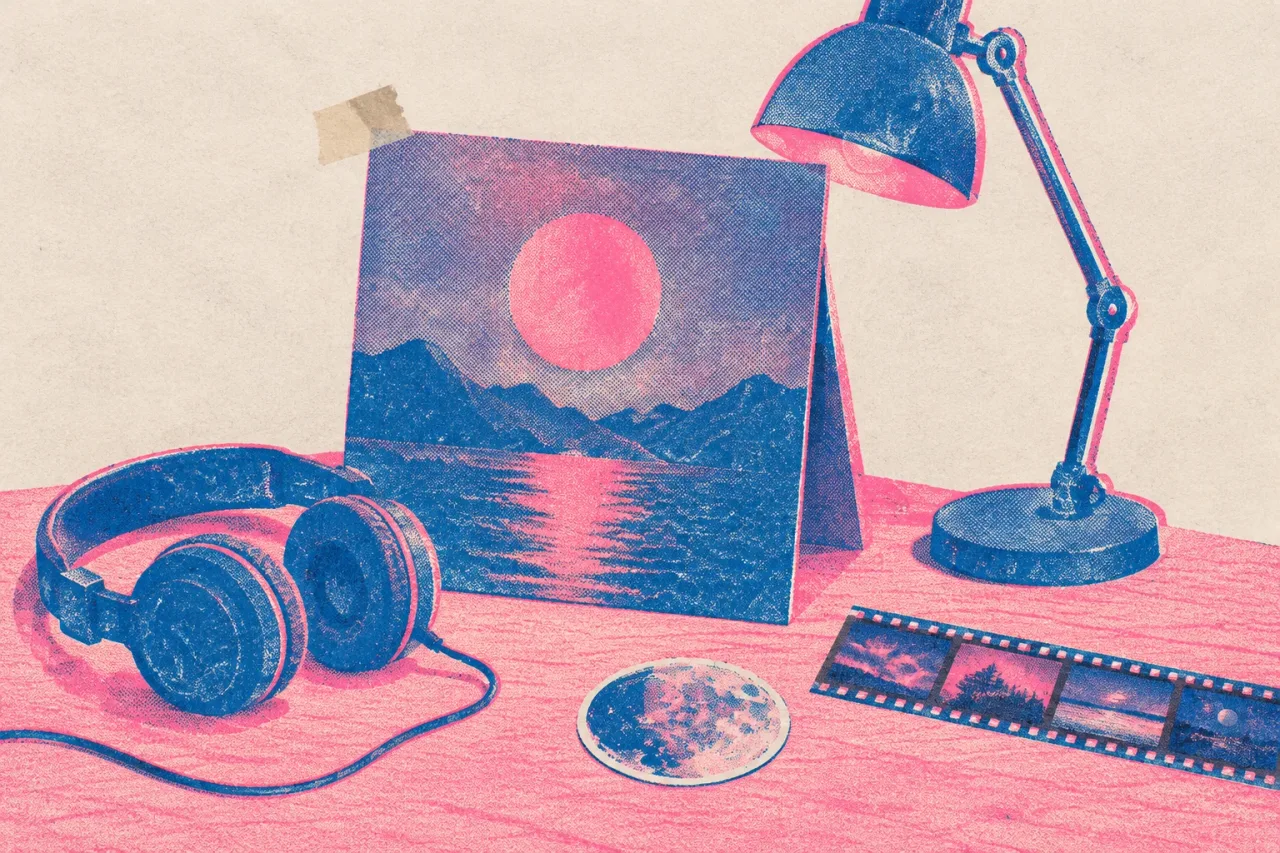
C’est votre pochette, qui bouge lentement, pendant toute la durée du morceau. Le cadre est en 16:9 pour YouTube. Le visuel avance en zoom de 100 % à 110 % sur toute la durée du morceau. Un élément découpé dans la pochette, comme une lune, un rideau ou une main, tourne en boucle par-dessus toutes les 6 secondes. Une couche de grain argentique recouvre le tout, et une légère pulsation suit la grosse caisse dans le refrain. La vidéo tient en un seul plan du début à la fin. Cela convient à un morceau dont la pochette dit déjà de quoi il parle, et cela donne au spectateur la même image que celle sur laquelle il a cliqué dans la miniature.
Comment le construire, étape par étape ?
Suivez ces sept étapes dans cet ordre. Elles prennent environ 90 minutes en tout.
- Exportez votre pochette en taille maximale et notez la durée du morceau en secondes.
- Découpez un élément de la pochette et enregistrez-le en PNG avec un fond transparent. Prévoyez 15 minutes.
- Dans DaVinci Resolve, réglez la timeline sur 1920 x 1080 à 24 images par seconde, puis déposez le morceau et la pochette. Remplissez le cadre. Si la pochette est carrée, placez derrière une copie agrandie et floutée.
- Ajoutez des images clés à l’échelle de la pochette, de 100 % à 110 %, sur toute la durée du morceau.
- Placez le détourage par-dessus et mettez son mouvement en boucle toutes les 6 secondes.
- Ajoutez le grain et la pulsation, décrits dans la section suivante.
- Exportez un MP4 en 1920 x 1080 et regardez le tout une fois sur votre téléphone.
Comment ajouter la boucle, le grain et la pulsation ?
Gardez chaque effet assez discret pour qu’on ne le remarque que lorsqu’il s’arrête. Pour la boucle, déplacez le détourage d’environ 20 pixels, ou faites-le pivoter de 2 degrés, aller-retour sur 6 secondes. Copiez ce clip bout à bout jusqu’à couvrir le morceau, et vérifiez que la dernière image correspond à la première pour que la jonction reste invisible. Pour le grain, posez un clip de grain argentique sur toute la timeline et baissez son opacité à environ 15 %. Utilisez uniquement un clip de grain que vous avez créé ou dont vous avez la licence. Pour la pulsation, agrandissez le détourage de 3 % sur la grosse caisse, dans le refrain seulement. Placer chaque temps à la main prend une heure que vous n’avez pas. Si la pulsation ressemble à un tic, divisez-la par deux.
Comment faire le montage en 9:16 ?
Faites le montage vertical à partir du refrain, de 30 à 45 secondes, en 1080 x 1920. Les YouTube Shorts sont verticaux et peuvent durer jusqu’à 3 minutes, vous avez donc de la marge, mais le refrain est la partie qui mérite la place. Dans la version gratuite de Canva, choisissez un modèle au format Shorts, déposez la pochette et votre clip en boucle exporté, puis exportez un MP4. Vous pouvez aussi dupliquer votre timeline Resolve, la régler sur 1080 x 1920 et recadrer la pochette. Votre boucle de 6 secondes convient aussi à un Spotify Canvas, qui dure de 3 à 8 secondes, en vertical 9:16, au format MP4 ou JPG. Spotify déconseille les images où l’on parle, chante ou rappe, ainsi que les cuts rapides. Une lente boucle de pochette respecte les deux.
Quelles autres solutions, gratuites ou payantes, existe-t-il ?
Si la voie Resolve vous semble trop lourde, il y a deux autres options. Muzie propose des visualizers musicaux 3D gratuits. Le rendu est différent d’une pochette animée, ce qui convient à un morceau dont la pochette est difficile à animer. Il fonctionne sur le web à app.muzie.ai, sur iPhone et sur Android. Si vous avez du budget, Neural Frames crée des visuels par IA qui pulsent avec la musique. Son offre Neural Knight est affichée à 26 $ par mois, facturés à l’année (312 $). Cela vous offre un vrai mouvement réactif à l’audio à la place de la pulsation placée à la main. Je ferais quand même d’abord la version avec la pochette, parce qu’elle ne coûte rien et prend une heure et demie.
Qu’est-ce qui peut mal tourner, et que faire si vous n’avez plus d’énergie ?
Les ratés habituels sont petits et se corrigent. Une image molle et floue signifie que la pochette a été exportée trop petite : retournez au fichier d’origine. Un saut visible au point de la boucle signifie que la première et la dernière image ne correspondent pas. Une pulsation qui détourne l’attention du morceau est trop forte, alors réduisez-la de moitié. Un grain qui salit la pochette demande une opacité plus basse. Si l’énergie vous lâche, arrêtez-vous après l’étape 4. Un lent zoom avant sur la pochette entière avec le morceau en dessous, c’est une vidéo terminée, et vous pouvez la mettre en ligne en 40 minutes environ. Gardez la boucle et le grain pour le montage vertical, ou pour votre prochain morceau.
Comment faire la suivante plus vite ?
Enregistrez le projet comme modèle, et le prochain morceau devrait prendre bien moins d’une heure. Gardez la timeline en 1920 x 1080 avec le zoom avant et le grain déjà réglés, et laissez un emplacement vide pour le détourage. Remplacez le morceau et la pochette, découpez un nouvel élément et exportez. Gardez un dossier par sortie avec la pochette en taille maximale, le détourage en PNG, le MP4 en 16:9 et le MP4 en 9:16. Quand vous commanderez votre prochaine pochette, demandez au graphiste un fichier en calques. L’élément de la boucle sera déjà séparé, ce qui vous fait gagner les 15 minutes de l’étape 2.
Questions fréquentes
Puis-je créer un visualizer YouTube gratuitement ?
Oui. DaVinci Resolve se télécharge gratuitement et sa version gratuite exporte jusqu'à 3840 x 2160 et jusqu'à 60 images par seconde. Les exports de la version gratuite de Canva n'ont pas de filigrane tant que vous utilisez des éléments gratuits.
Quelle taille doit avoir un visualizer YouTube ?
Utilisez le format 16:9 en 1920 x 1080. C'est largement suffisant pour une pochette, et Resolve peut exporter plus grand si vous le souhaitez. Faites un montage vertical séparé en 1080 x 1920 pour les Shorts.
Dois-je apparaître à l'écran pour un visualizer ?
Non. La vidéo, c'est votre visuel et quelques petits éléments en mouvement : personne n'a besoin d'apparaître. Si le visage ou le travail de quelqu'un d'autre figure dans la pochette, obtenez un court accord écrit avant de mettre en ligne.
Muzie crée-t-il des visualizers gratuits ?
Oui. Les visualizers musicaux 3D de Muzie sont gratuits pour tout le monde. Pour animer votre propre pochette avec un zoom avant et une boucle, un logiciel de montage comme DaVinci Resolve convient mieux.
La même vidéo peut-elle servir de Spotify Canvas ?
Une boucle de 6 secondes de votre visuel convient. Un Canvas dure de 3 à 8 secondes, en vertical 9:16, au format MP4 ou JPG. Spotify déconseille les images où l'on parle, chante ou rappe, ainsi que les cuts rapides et les flashs intenses.