Presupuesto cero Calendario del lanzamiento Poco esfuerzo30 min
Crea un loop de Spotify Canvas con material que ya tienes
Convierte un clip de tu carrete en un Spotify Canvas de 8 segundos que se repite en bucle. Medidas, pasos y soluciones, en unos 30 minutos.
 Video for Your Song Músicos que han sacado muchas canciones 4 min de lectura
¿Cuáles son las reglas del Canvas?
Un Canvas dura de 3 a 8 segundos, es vertical 9:16, mide entre 720 y 1080 píxeles de alto y se guarda como MP4 o JPG. Se reproduce en bucle detrás de tu canción en Spotify. Spotify recomienda no usar imágenes de gente hablando, cantando o rapeando, ni cortes rápidos, ni destellos intensos. También avisa de que en algunos teléfonos se pueden cortar los bordes, así que considera la franja exterior del encuadre como sobrante. Haz el tuyo de 8 segundos, lo máximo permitido, para que el bucle vuelva a empezar lo menos posible. Es un trabajo de 30 minutos. Hazlo la semana antes del lanzamiento, cuando la canción es lo único que tienes en tu lista.
¿Qué necesitas antes de empezar?
Necesitas un clip estable, un editor que ya conozcas y unos 30 minutos.
- Un clip de al menos 4 segundos, grabado con la cámara firme y movimiento lento
- Un editor: CapCut en el teléfono, DaVinci Resolve en el ordenador, o cualquier editor que pueda invertir un clip
- Acceso a tu canción en Spotify for Artists
- Permiso para usar todo lo que aparece en el encuadre
Usa solo material que hayas grabado tú o que tengas permiso para usar. Si en el clip aparece la cara de alguien o una propiedad privada, pide antes un permiso breve por escrito. Esto no es asesoría legal.
¿Qué clip deberías elegir?
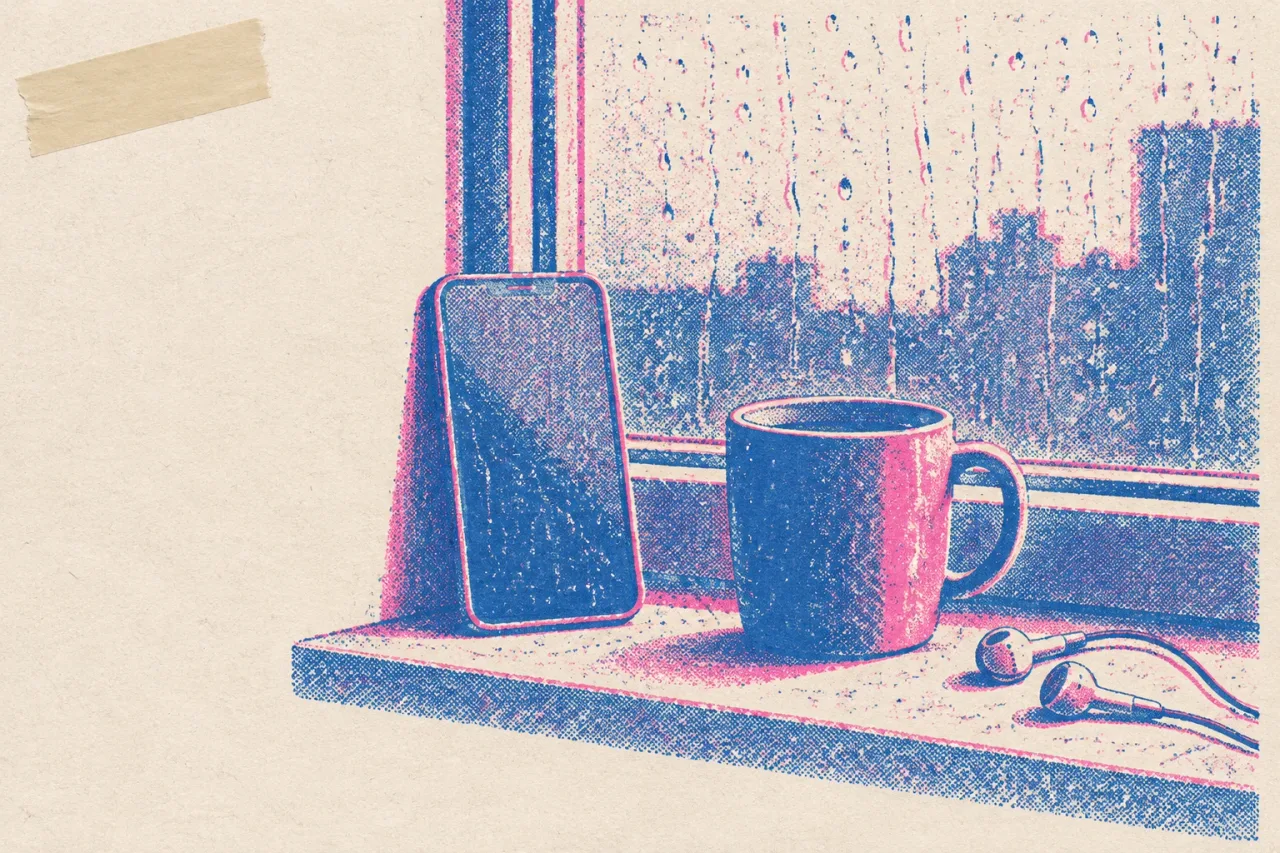
Elige el clip más estable, con un solo movimiento lento y suave. Dedica 10 minutos a tu carrete y selecciona 3 clips. Buenos candidatos son la lluvia en una ventana, un paneo lento por una calle de noche o el humo rizándose junto a una lámpara. Descarta los clips en los que cantas, hablas o rapeas, porque Spotify lo desaconseja. Descarta todo lo que tenga cortes bruscos o luces parpadeantes, como un video de un concierto ruidoso. Después quédate con el que encaje con el ánimo de la canción. Una balada tranquila pide un movimiento lento. Un tema rápido también pide movimiento lento, porque el bucle se va a repetir una y otra vez.
¿Cuáles son los pasos del clip a la subida?
Corta 4 segundos, añade esos mismos 4 segundos al revés, exporta y sube. Hacia delante y luego hacia atrás te da 8 segundos sin saltos visibles, porque el último fotograma de la copia invertida es el primer fotograma del original.
- Importa el clip y recorta los 4 segundos más fluidos.
- Duplícalo y coloca la copia justo después del original.
- Invierte la copia. La línea de tiempo ahora marca 8 segundos.
- Recorta a 9:16 y deja el sujeto principal en el centro, lejos de los bordes.
- Quita el audio del clip.
- Exporta un MP4 de 1080 píxeles de alto.
- Reproduce el archivo en bucle 3 veces. Si ves un salto, recorta unos fotogramas y vuelve a exportar.
- Sube el MP4 a tu canción en Spotify for Artists.
¿Qué puede salir mal y qué haces?
La mayoría de los problemas vienen del clip, así que cambia el clip antes de cambiar la edición.
- La inversión se ve rara: las personas caminando o el agua cayendo lo delatan al instante. Elige un clip sin una dirección clara.
- El sujeto queda cerca de un borde: vuelve a recortar hacia el centro, ya que algunos teléfonos cortan los bordes.
- Se ve un salto al repetirse: recorta unos fotogramas del inicio de la primera copia.
- Material tembloroso: un bucle hace que el temblor se note más. Prueba con el siguiente clip de tu lista.
- Sin energía después de 45 minutos: exporta un fotograma como JPG, que Spotify acepta, y sube ese.
Una imagen fija es un Canvas perfectamente válido para este lanzamiento. Puedes cambiarla por un loop en el siguiente.
¿Y si no tienes material?
Graba 10 segundos ahora, o paga 1 crédito y deja que otro lo corte. Grabar lleva unos 5 minutos. Sostén el teléfono en vertical, apoya los codos en una mesa o en el alféizar de una ventana y graba 10 segundos de algo que se mueva despacio, como vapor, cortinas o la calle de abajo. Luego sigue los pasos de arriba. Si prefieres no grabar, Rotor Videos hace un Spotify Canvas por 1 crédito, y un solo crédito cuesta $9.99. Puedes ver una vista previa gratis de tu video todas las veces que quieras antes de descargarlo. Rotor Videos trabaja con material con licencia, cortado al ritmo de tu canción.
¿Cómo lo haces más fácil la próxima vez?
Graba 10 segundos de material para el Canvas cada vez que grabes cualquier otra cosa. Sostén el teléfono en vertical, mantenlo quieto y deja que algo se mueva delante. Guarda esos clips en un solo álbum llamado Canvas. Cuando llegue el próximo lanzamiento, elegirás entre una pequeña estantería de clips en vez de rebuscar en todo tu carrete. Guarda también el proyecto del editor, ya configurado en 9:16 y con las copias hacia delante y al revés colocadas. La próxima vez el trabajo se reduce a cambiar el clip y exportar. Pon el Canvas en tu lista de lanzamiento en la misma semana en que termines la portada, para que nunca se convierta en un pánico de jueves por la noche.
Preguntas frecuentes
¿Cuánto puede durar un Spotify Canvas?
Un Canvas puede durar de 3 a 8 segundos. Usa los 8 segundos completos para que el bucle se repita lo menos posible.
¿Puedo usar un clip mío cantando como Canvas?
Spotify recomienda no usar imágenes de gente hablando, cantando o rapeando en un Canvas. Elige un clip de otra cosa, como una calle, una ventana o un objeto que se mueva despacio.
¿Qué tamaño debe tener el archivo de un Spotify Canvas?
Hazlo vertical 9:16, de entre 720 y 1080 píxeles de alto, en formato MP4 o JPG. Mantén lo importante lejos de los bordes, porque algunos teléfonos pueden cortarlos.
¿Puede una foto fija ser un Canvas?
Sí, JPG es un formato aceptado junto con MP4. Una imagen fija es un buen plan B cuando vas justo de tiempo, y más adelante puedes cambiarla por un loop.
¿Y si no tengo nada de material?
Graba 10 segundos de algo lento con el teléfono en vertical, lo que lleva unos 5 minutos. O usa Rotor Videos, que hace un Spotify Canvas por 1 crédito.